Entorno de Desarrollo
Traducción asistida por IA - más información y sugerencias
Los Entornos de Desarrollo Integrados (IDEs) modernos pueden transformar radicalmente su experiencia de desarrollo con Nextflow. Esta misión secundaria se enfoca específicamente en aprovechar VS Code y su extensión de Nextflow para escribir código más rápido, detectar errores temprano y navegar workflows complejos de manera eficiente.
Esto no es un tutorial tradicional
A diferencia de otros módulos de capacitación, esta guía está organizada como una colección de consejos rápidos, sugerencias y ejemplos prácticos en lugar de un tutorial paso a paso. Cada sección puede explorarse de forma independiente según sus intereses y necesidades de desarrollo actuales. Siéntase libre de saltar entre secciones y enfocarse en las características que sean más útiles para su desarrollo de workflows.
Lo que debe saber primero
Esta guía asume que ha completado el curso de capacitación Hello Nextflow y que está familiarizado con los conceptos fundamentales de Nextflow, incluyendo:
- Estructura básica del workflow: Comprensión de procesos, workflows y cómo se conectan entre sí
- Operaciones con canales: Creación de canales, paso de datos entre procesos y uso de operadores básicos
- Módulos y organización: Creación de módulos reutilizables y uso de sentencias include
- Conceptos básicos de configuración: Uso de
nextflow.configpara parámetros, directivas de proceso y perfiles
Lo que aprenderá aquí
Esta guía se enfoca en las características de productividad del IDE que lo convertirán en un desarrollador de Nextflow más eficiente:
- Resaltado de sintaxis avanzado: Comprensión de lo que VS Code le muestra sobre la estructura de su código
- Autocompletado inteligente: Aprovechamiento de sugerencias contextuales para escribir código más rápido
- Detección de errores y diagnósticos: Identificación de errores de sintaxis antes de ejecutar su workflow
- Navegación de código: Desplazamiento rápido entre procesos, módulos y definiciones
- Formato y organización: Mantenimiento de un estilo de código consistente y legible
- Desarrollo asistido por IA (opcional): Uso de herramientas modernas de IA integradas con su IDE
¿Por qué las características del IDE ahora?
Probablemente ya ha estado usando VS Code durante el curso Hello Nextflow, pero mantuvimos el enfoque en aprender los fundamentos de Nextflow en lugar de las características del IDE. Ahora que está familiarizado con los conceptos básicos de Nextflow como procesos, workflows, canales y módulos, está listo para aprovechar las sofisticadas características del IDE que lo convertirán en un desarrollador más eficiente.
Piense en esto como "subir de nivel" su entorno de desarrollo: el mismo editor que ha estado usando tiene capacidades mucho más poderosas que se vuelven verdaderamente valiosas una vez que comprende para qué le están ayudando.
0. Configuración y Calentamiento
Configuremos un espacio de trabajo específicamente para explorar las características del IDE:
Abra este directorio en VS Code:
El directorio ide_features contiene workflows de ejemplo que demuestran varias características del IDE:
tree .
.
├── basic_workflow.nf
├── complex_workflow.nf
├── data
│   ├── sample_001.fastq.gz
│   ├── sample_002.fastq.gz
│   ├── sample_003.fastq.gz
│   ├── sample_004.fastq.gz
│   ├── sample_005.fastq.gz
│   └── sample_data.csv
├── modules
│   ├── fastqc.nf
│   ├── star.nf
│   └── utils.nf
└── nextflow.config

3 directories, 12 files
Sobre los archivos de ejemplo
basic_workflow.nfes un workflow básico funcional que puede ejecutar y modificarcomplex_workflow.nfestá diseñado solo para ilustración y demostrar características de navegación; puede que no se ejecute correctamente, pero muestra una estructura realista de workflow con múltiples archivos
Atajos de teclado
Algunas de las características de esta guía utilizan atajos de teclado opcionales. Es posible que esté accediendo a este material a través de GitHub Codespaces en el navegador, y en ese caso algunos atajos pueden no funcionar como se espera porque se usan para otras cosas en su sistema.
Si está ejecutando VS Code localmente, como probablemente lo hará cuando esté escribiendo workflows, los atajos funcionarán como se describe.
Si usa una Mac, algunos (no todos) los atajos de teclado usarán "cmd" en lugar de "ctrl", y lo indicaremos en el texto como Ctrl/Cmd.
0.1. Instalación de la extensión de Nextflow
¿Ya usa Devcontainers?
Si está trabajando en GitHub Codespaces o usando un devcontainer local, la extensión de Nextflow probablemente ya está instalada y configurada para usted. Puede omitir los pasos de instalación manual a continuación y proceder directamente a explorar las características de la extensión.
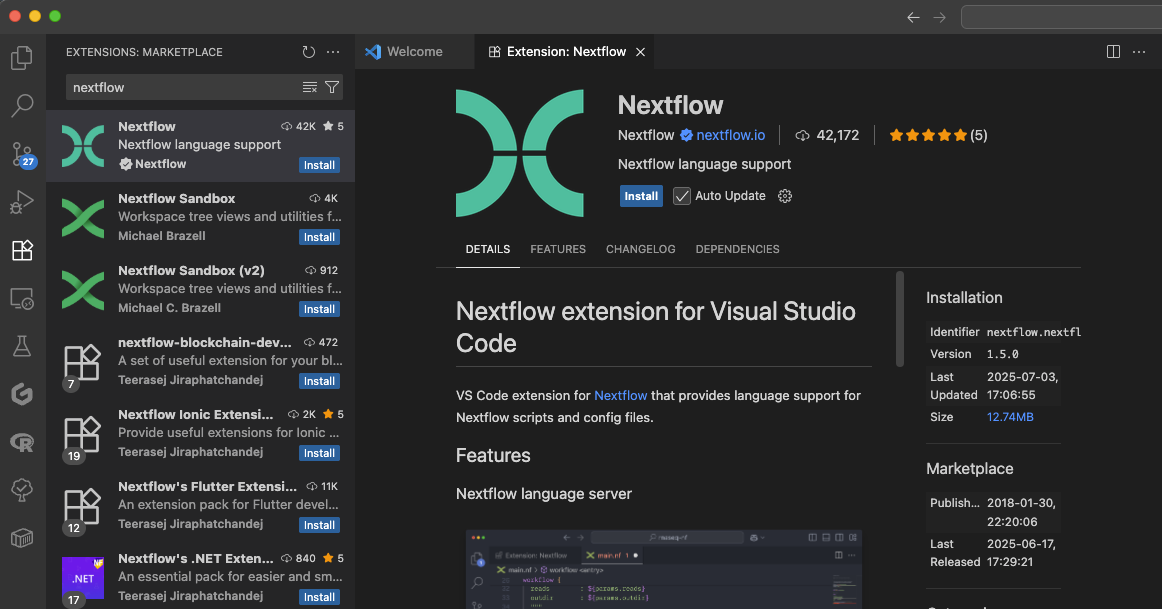
Para instalar la extensión manualmente:
- Abra VS Code
- Vaya a la vista de Extensiones haciendo clic en el ícono de extensiones a la izquierda:
 (atajo
 Ctrl/Cmd+Shift+Xsi está ejecutando VSCode localmente) - Busque "Nextflow"
- Instale la extensión oficial de Nextflow
0.2. Diseño del espacio de trabajo
Como ha estado usando VS Code durante Hello Nextflow, ya está familiarizado con los conceptos básicos. A continuación se explica cómo organizar su espacio de trabajo de manera eficiente para esta sesión:
- Área del editor: Para ver y editar archivos. Puede dividirla en múltiples paneles para comparar archivos lado a lado.
- Explorador de archivos (
 ) (
) (Ctrl/Cmd+Shift+E): Los archivos y carpetas locales en su sistema. Manténgalo abierto a la izquierda para navegar entre archivos. - Terminal integrada (
Ctrl+Shift+acento grave, tanto en Windows como en MacOS): Una terminal para interactuar con la computadora en la parte inferior. Úsela para ejecutar Nextflow u otros comandos. - Panel de problemas (
Ctrl+Shift+M): VS Code mostrará aquí los errores y problemas que detecte. Esto es útil para identificar problemas de un vistazo.
Puede arrastrar paneles o ocultarlos (Ctrl/Cmd+B para alternar la barra lateral) para personalizar su diseño mientras trabajamos en los ejemplos.
Conclusión
Tiene VS Code configurado con la extensión de Nextflow y comprende el diseño del espacio de trabajo para un desarrollo eficiente.
¿Qué sigue?
Aprenda cómo el resaltado de sintaxis le ayuda a comprender la estructura del código Nextflow de un vistazo.
1. Resaltado de Sintaxis y Estructura del Código
Ahora que su espacio de trabajo está configurado, exploremos cómo el resaltado de sintaxis de VS Code le ayuda a leer y escribir código Nextflow de manera más efectiva.
1.1. Elementos de sintaxis de Nextflow
Abra basic_workflow.nf para ver el resaltado de sintaxis en acción:
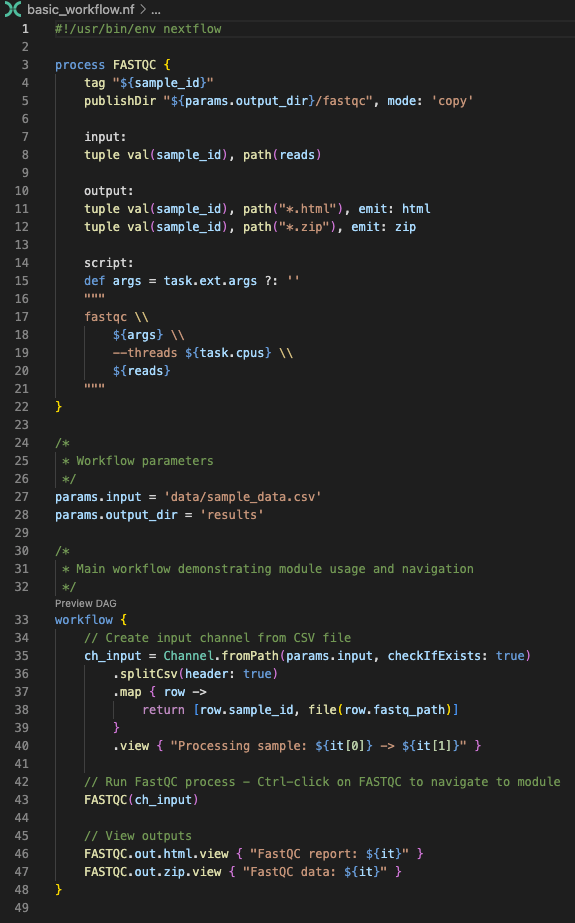
Observe cómo VS Code resalta:
- Palabras clave (
process,workflow,input,output,script) en colores distintos - Literales de cadena y parámetros con diferentes estilos
- Comentarios en un color atenuado
- Variables y llamadas a funciones con el énfasis apropiado
- Bloques de código con guías de sangría adecuadas
Colores dependientes del tema
Los colores específicos que vea dependerán de su tema de VS Code (modo oscuro/claro), la configuración de colores y las personalizaciones que haya realizado. Lo importante es que los diferentes elementos de sintaxis se distingan visualmente entre sí, lo que facilita la comprensión de la estructura del código independientemente del esquema de colores elegido.
1.2. Comprensión de la estructura del código
El resaltado de sintaxis le ayuda a identificar rápidamente:
- Límites de procesos: Distinción clara entre diferentes procesos
- Bloques de entrada/salida: Fácil identificación de las definiciones de flujo de datos
- Bloques de script: Los comandos reales que se están ejecutando
- Operaciones con canales: Pasos de transformación de datos
- Directivas de configuración: Configuraciones específicas del proceso
Esta organización visual se vuelve invaluable cuando se trabaja con workflows complejos que contienen múltiples procesos y flujos de datos intrincados.
Conclusión
Comprende cómo el resaltado de sintaxis de VS Code le ayuda a leer la estructura del código Nextflow e identificar diferentes elementos del lenguaje para un desarrollo más rápido.
¿Qué sigue?
Aprenda cómo el autocompletado inteligente acelera la escritura de código con sugerencias contextuales.
2. Autocompletado Inteligente
Las características de autocompletado de VS Code le ayudan a escribir código más rápido y con menos errores al sugerir opciones apropiadas según el contexto.
2.1. Sugerencias contextuales
Las opciones de autocompletado varían según dónde se encuentre en su código:
Operaciones con canales
Abra basic_workflow.nf nuevamente e intente escribir channel. en el bloque del workflow:
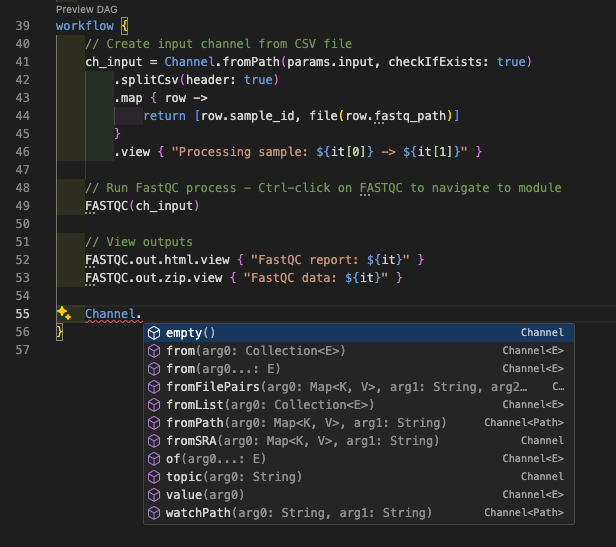
Verá sugerencias para:
fromPath()- Crear canal a partir de rutas de archivosfromFilePairs()- Crear canal a partir de archivos emparejadosof()- Crear canal a partir de valoresfromSRA()- Crear canal a partir de accesiones SRA- Y muchos más...
Esto le ayuda a encontrar rápidamente el factory de canal correcto sin necesidad de recordar los nombres exactos de los métodos.
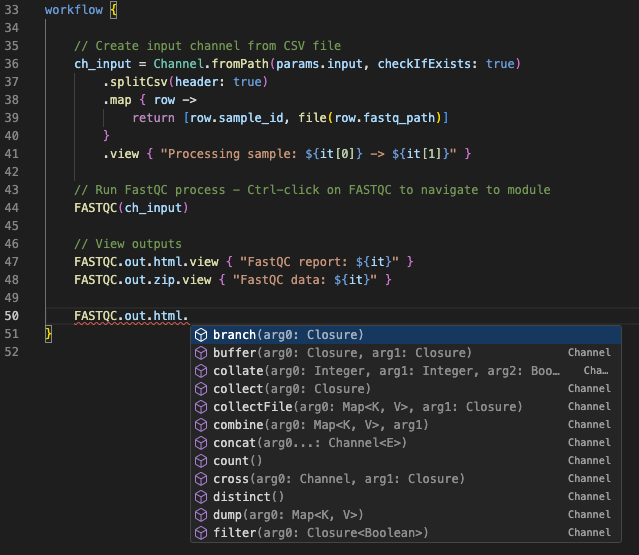
También puede descubrir los operadores disponibles para aplicar a los canales. Por ejemplo, escriba FASTQC.out.html. para ver las operaciones disponibles:
Directivas de proceso
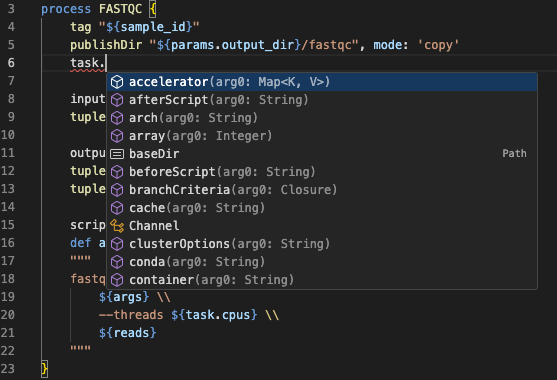
Dentro de un bloque de script de proceso, escriba task. para ver las propiedades de tiempo de ejecución disponibles:
Configuración
Abra nextflow.config y escriba process. en cualquier lugar para ver las directivas de proceso disponibles:
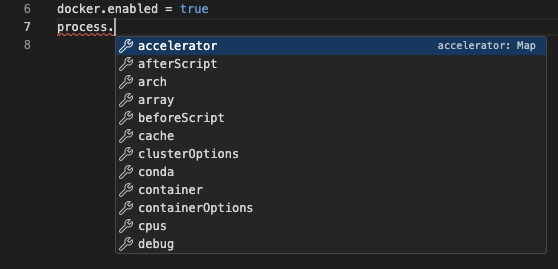
Verá sugerencias para:
executormemorycpus
Esto ahorra tiempo al configurar procesos y funciona en diferentes ámbitos de configuración. Por ejemplo, intente escribir docker. para ver las opciones de configuración específicas de Docker.
Conclusión
Puede usar el autocompletado inteligente de VS Code para descubrir operaciones de canal disponibles, directivas de proceso y opciones de configuración sin necesidad de memorizar la sintaxis.
¿Qué sigue?
Aprenda cómo la detección de errores en tiempo real le ayuda a identificar problemas antes de ejecutar su workflow, simplemente leyendo el código.
3. Detección de Errores y Diagnósticos
La detección de errores en tiempo real de VS Code le ayuda a identificar problemas antes de ejecutar su workflow.
3.1. Detección de errores de sintaxis
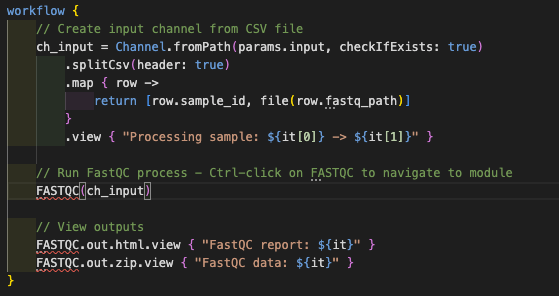
Creemos un error deliberado para ver la detección en acción. Abra basic_workflow.nf y cambie el nombre del proceso de FASTQC a FASTQ (o cualquier otro nombre no válido). VS Code resaltará inmediatamente el error en el bloque del workflow con un subrayado ondulado rojo:
3.2. Panel de problemas
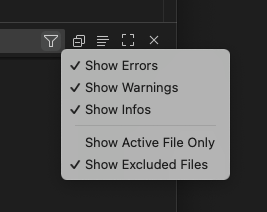
Más allá del resaltado individual de errores, VS Code proporciona un panel de Problemas centralizado que agrega todos los errores, advertencias y mensajes informativos de su espacio de trabajo. Ábralo con Ctrl/Cmd+Shift+M y use el ícono de filtro para mostrar solo los errores relevantes al archivo actual:
Haga clic en cualquier problema para ir directamente a la línea problemática:
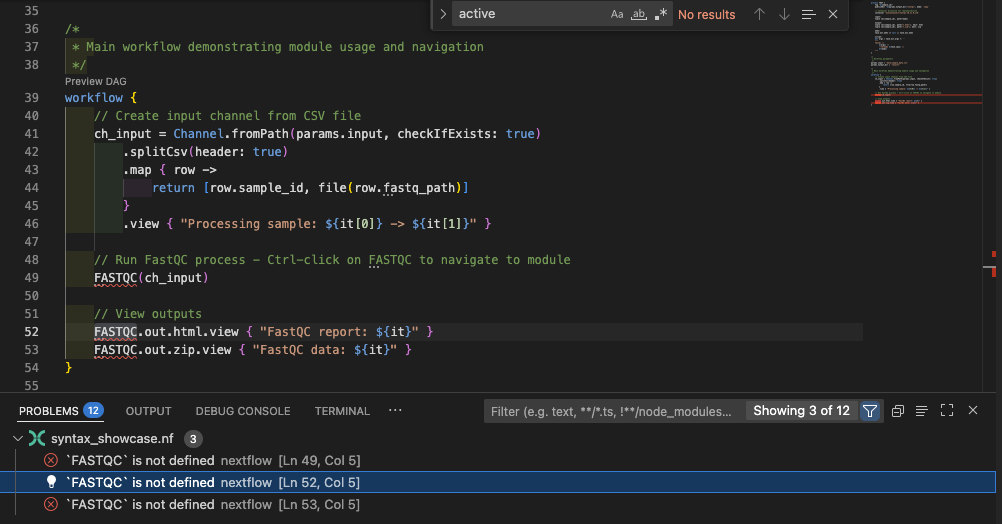
Corrija el error cambiando el nombre del proceso de vuelta a FASTQC.
3.3. Patrones de error comunes
Los errores comunes en la sintaxis de Nextflow incluyen:
- Corchetes faltantes:
{o}sin coincidencia - Bloques incompletos: Secciones requeridas faltantes en los procesos
- Sintaxis no válida: DSL de Nextflow mal formado
- Errores tipográficos en palabras clave: Directivas de proceso mal escritas
- Incompatibilidades de canales: Incompatibilidades de tipos
El servidor de lenguaje de Nextflow resalta estos problemas en el panel de Problemas. Puede revisarlos temprano para evitar errores de sintaxis al ejecutar un pipeline.
Conclusión
Puede usar la detección de errores de VS Code y el panel de Problemas para identificar errores de sintaxis y problemas antes de ejecutar su workflow, ahorrando tiempo y evitando frustraciones.
¿Qué sigue?
Aprenda cómo navegar eficientemente entre procesos, módulos y definiciones en workflows complejos.
4. Navegación de Código y Gestión de Símbolos
La navegación eficiente es crucial cuando se trabaja con workflows complejos que abarcan múltiples archivos. Para comprender esto, reemplace la definición del proceso en basic_workflow.nf con una importación del módulo que le hemos proporcionado:
| basic_workflow.nf | |
|---|---|
4.1. Ir a la definición
Si pasa el cursor sobre el nombre de un proceso como FASTQC, verá una ventana emergente con la interfaz del módulo (entradas y salidas):
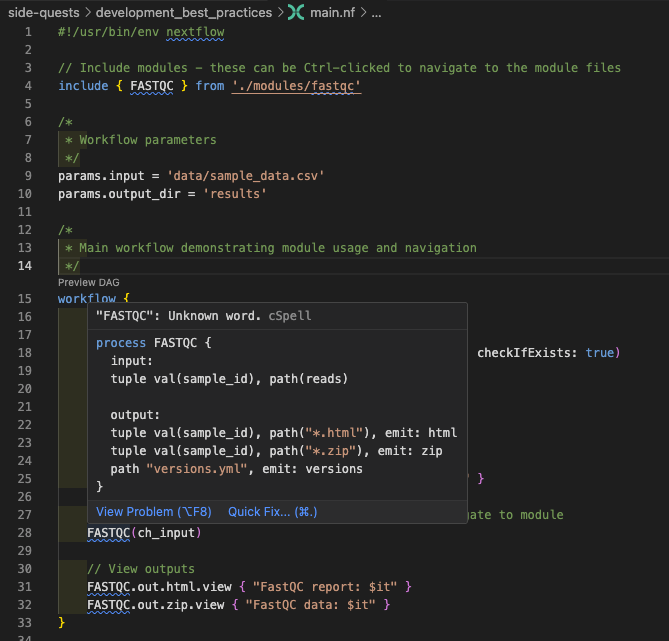
Esta característica es particularmente valiosa al crear workflows, ya que le permite comprender la interfaz del módulo sin abrir el archivo del módulo directamente.
Puede navegar rápidamente a cualquier definición de proceso, módulo o variable usando Ctrl/Cmd+clic. Pase el cursor sobre el enlace al archivo del módulo en la parte superior del script y siga el enlace como se sugiere:
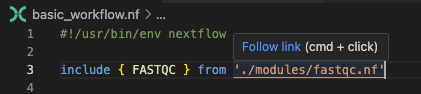
Lo mismo funciona para los nombres de procesos. Vuelva a basic_workflow.nf e inténtelo con el nombre del proceso FASTQC en el bloque del workflow. Esto lo lleva directamente al nombre del proceso (que es el mismo que el archivo del módulo en este ejemplo, pero podría estar a mitad de un archivo mucho más grande).
Para volver a donde estaba, use Alt+← (o Ctrl+- en Mac). Esta es una forma poderosa de explorar el código sin perder su lugar.
Ahora exploremos la navegación en un workflow más complejo usando complex_workflow.nf (el archivo solo de ilustración mencionado anteriormente). Este workflow contiene múltiples procesos definidos en archivos de módulo separados, así como algunos en línea. Aunque las estructuras complejas de múltiples archivos pueden ser difíciles de navegar manualmente, la capacidad de saltar a las definiciones hace que la exploración sea mucho más manejable.
- Abra
complex_workflow.nf - Navegue a las definiciones de módulos
- Use Alt+← (o Ctrl+-) para navegar hacia atrás
- Navegue al nombre del proceso
FASTQCen el bloque del workflow. Esto lo lleva directamente al nombre del proceso (que es el mismo que el archivo del módulo en este ejemplo, pero podría estar a mitad de un archivo mucho más grande). - Navegue hacia atrás nuevamente
- Navegue al proceso
TRIM_GALOREen el bloque del workflow. Este está definido en línea, por lo que no lo llevará a un archivo separado, pero aún le mostrará la definición del proceso y podrá navegar de vuelta a donde estaba.
4.2. Navegación de símbolos
Con complex_workflow.nf aún abierto, puede obtener una descripción general de todos los símbolos en el archivo escribiendo @ en la barra de búsqueda en la parte superior de VSCode (el atajo de teclado es Ctrl/Cmd+Shift+O, pero puede que no funcione en Codespaces). Esto abre el panel de navegación de símbolos, que lista todos los símbolos en el archivo actual:
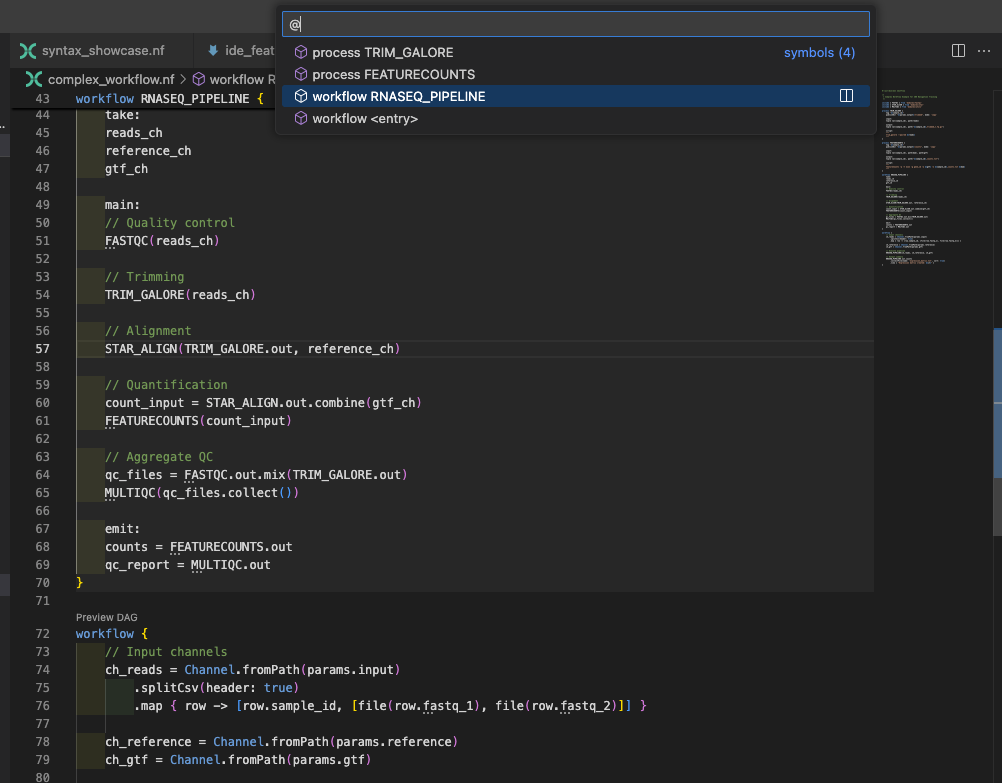
Esto muestra:
- Todas las definiciones de procesos
- Definiciones de workflows (hay dos workflows definidos en este archivo)
- Definiciones de funciones
Comience a escribir para filtrar los resultados.
4.3. Buscar todas las referencias
Comprender dónde se usa un proceso o variable en toda su base de código puede ser muy útil. Por ejemplo, si desea encontrar todas las referencias al proceso FASTQC, comience navegando a su definición. Puede hacerlo abriendo modules/fastqc.nf directamente, o usando la característica de navegación rápida de VS Code con Ctrl/Cmd+clic como hicimos anteriormente. Una vez en la definición del proceso, haga clic derecho en el nombre del proceso FASTQC y seleccione "Find All References" del menú contextual para ver todas las instancias donde se usa.
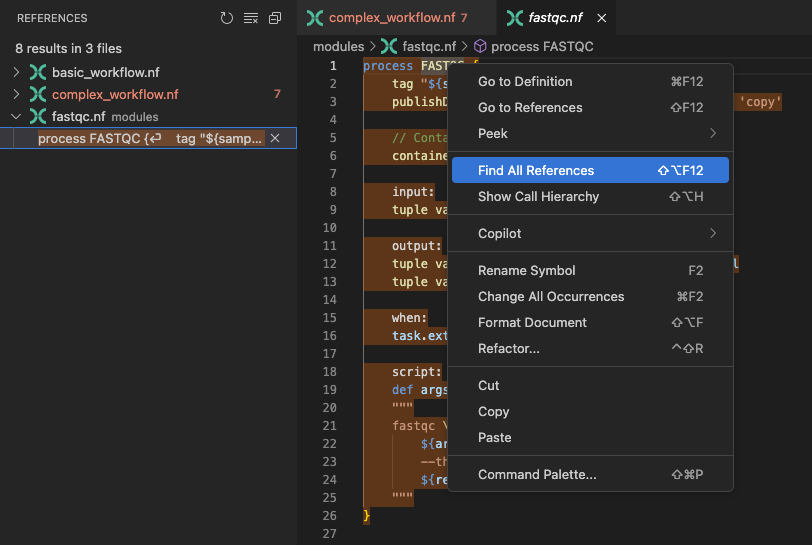
Esta característica muestra todas las instancias donde se hace referencia a FASTQC dentro de su espacio de trabajo, incluyendo su uso en los dos workflows distintos. Esta información es crucial para evaluar el impacto potencial de las modificaciones al proceso FASTQC.
4.4. Panel de esquema
El panel de Esquema, ubicado en la barra lateral del Explorador (haga clic en ), proporciona una descripción general conveniente de todos los símbolos en su archivo actual. Esta característica le permite navegar y gestionar rápidamente la estructura de su código mostrando funciones, variables y otros elementos clave en una vista jerárquica.
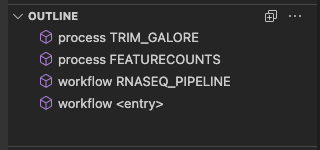
Use el panel de Esquema para navegar rápidamente a diferentes partes de su código sin usar el explorador de archivos.
4.5. Visualización del DAG
La extensión de Nextflow para VS Code puede visualizar su workflow como un Grafo Acíclico Dirigido (DAG). Esto le ayuda a comprender el flujo de datos y las dependencias entre procesos. Abra complex_workflow.nf y haga clic en el botón "Preview DAG" sobre workflow { (el segundo bloque workflow en este archivo):
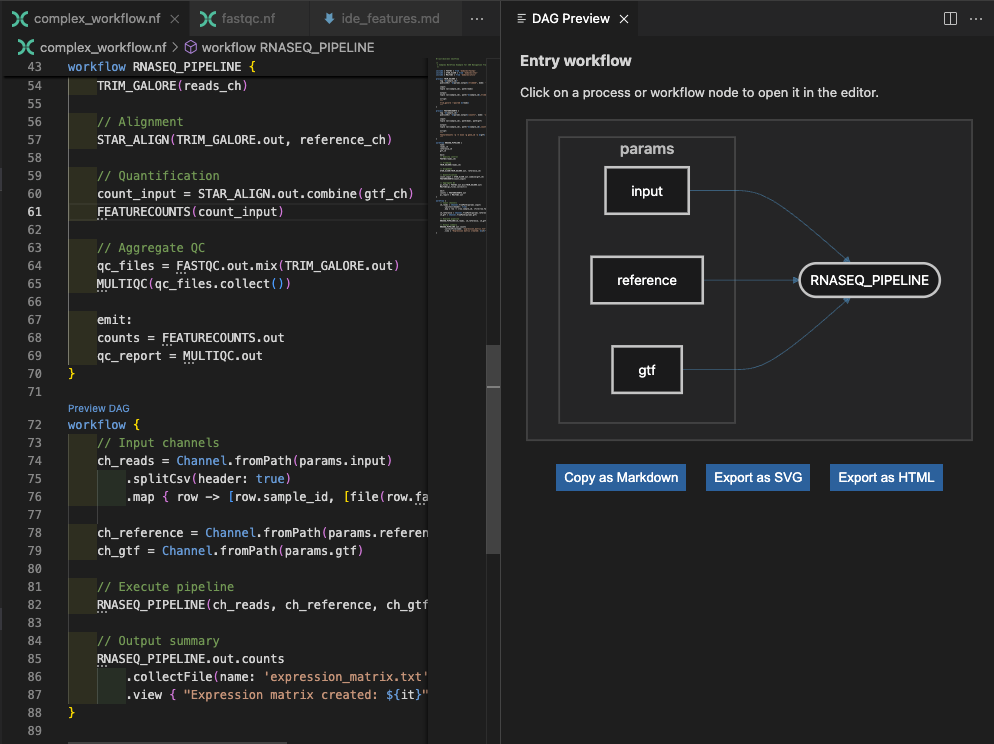
Este es solo el workflow de 'entrada', pero también puede previsualizar el DAG para los workflows internos haciendo clic en el botón "Preview DAG" sobre el workflow RNASEQ_PIPELINE { más arriba:
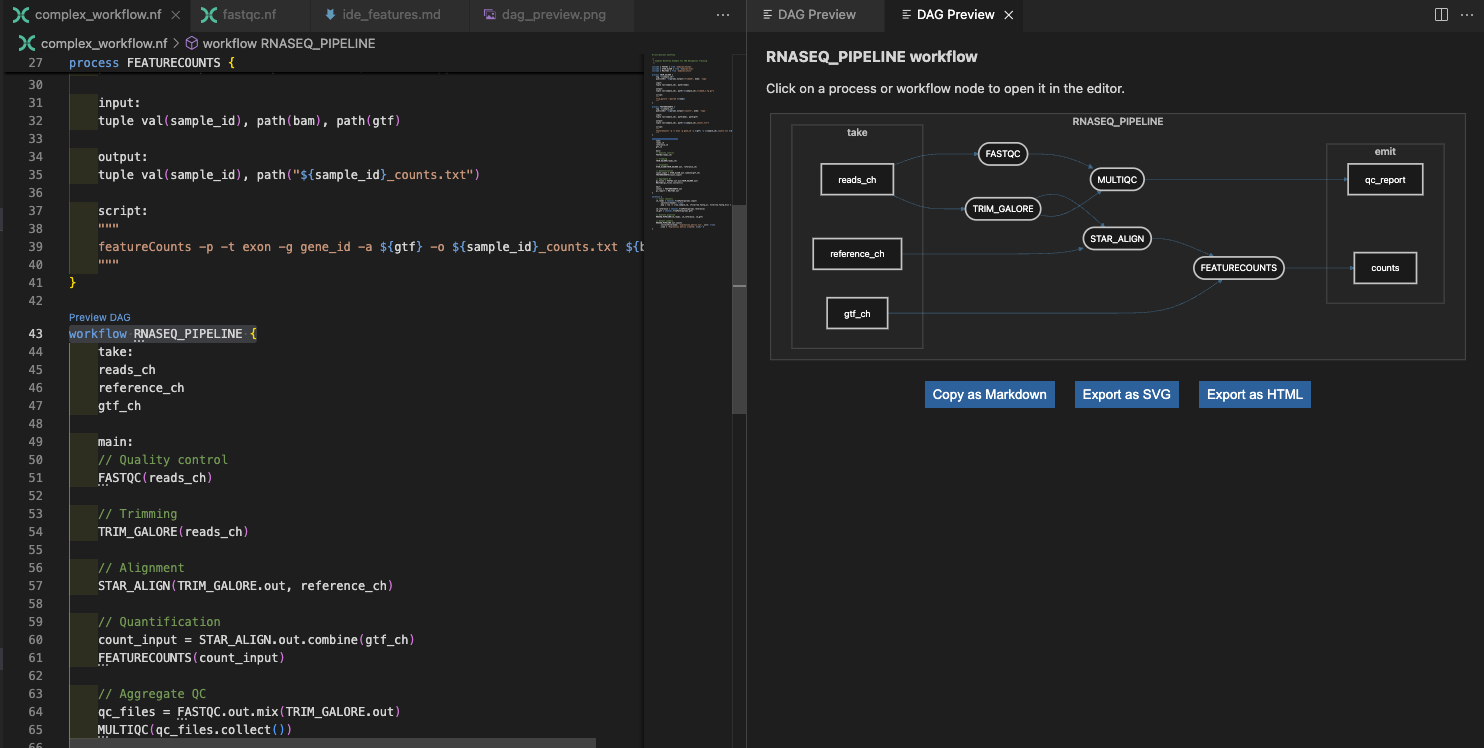
Para este workflow, puede usar los nodos del DAG para navegar a las definiciones de proceso correspondientes en el código. Haga clic en un nodo y lo llevará a la definición del proceso relevante en el editor. Especialmente cuando un workflow crece a un tamaño grande, esto puede ayudarle realmente a navegar por el código y comprender cómo están conectados los procesos.
Conclusión
Puede navegar workflows complejos de manera eficiente usando ir a la definición, búsqueda de símbolos, buscar referencias y visualización del DAG para comprender la estructura del código y las dependencias.
¿Qué sigue?
Aprenda cómo trabajar eficazmente con múltiples archivos interconectados en proyectos Nextflow más grandes.
5. Trabajo con Múltiples Archivos
El desarrollo real con Nextflow implica trabajar con múltiples archivos interconectados. Exploremos cómo VS Code le ayuda a gestionar proyectos complejos de manera eficiente.
5.1. Navegación rápida de archivos
Con complex_workflow.nf abierto, notará que importa varios módulos. Practiquemos la navegación rápida entre ellos.
Presione Ctrl+P (o Cmd+P) y comience a escribir "fast":
VS Code le mostrará los archivos coincidentes. Seleccione modules/fastqc.nf para ir allí instantáneamente. Esto es mucho más rápido que hacer clic en el explorador de archivos cuando sabe aproximadamente qué archivo está buscando.
Pruebe esto con otros patrones:
- Escriba "star" para encontrar el archivo del módulo de alineamiento STAR (
star.nf) - Escriba "utils" para encontrar el archivo de funciones utilitarias (
utils.nf) - Escriba "config" para ir a los archivos de configuración (
nextflow.config)
5.2. Editor dividido para desarrollo con múltiples archivos
Cuando trabaja con módulos, a menudo necesita ver tanto el workflow principal como las definiciones de módulos simultáneamente. Configuremos esto:
- Abra
complex_workflow.nf - Abra
modules/fastqc.nfen una nueva pestaña - Haga clic derecho en la pestaña
modules/fastqc.nfy seleccione "Split Right" - Ahora puede ver ambos archivos lado a lado
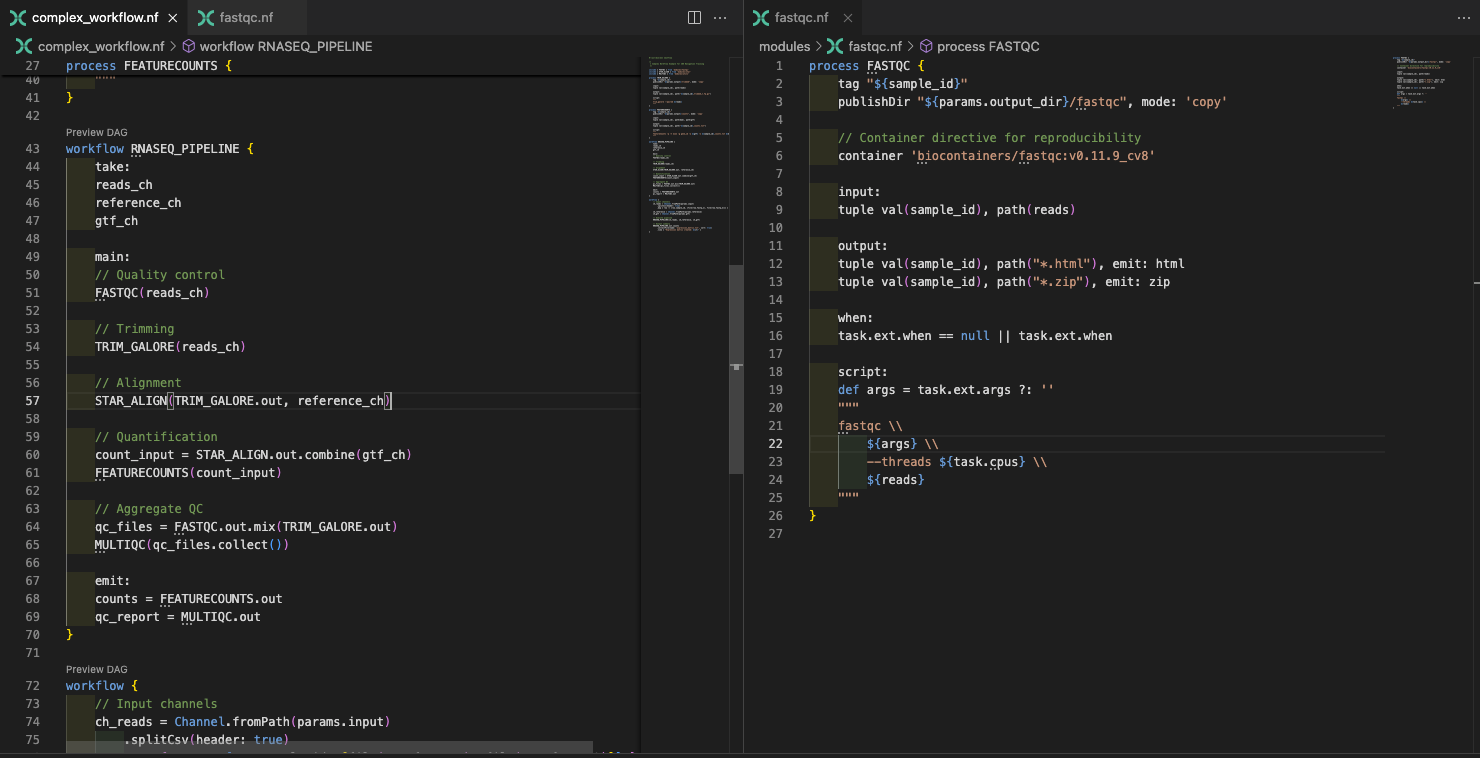
Esto es invaluable cuando:
- Verifica las interfaces de módulos mientras escribe llamadas al workflow y la vista previa no es suficiente
- Compara procesos similares en diferentes módulos
- Depura el flujo de datos entre el workflow y los módulos
5.3. Búsqueda en todo el proyecto
A veces necesita encontrar dónde se usan patrones específicos en todo su proyecto. Presione Ctrl/Cmd+Shift+F para abrir el panel de búsqueda.
Intente buscar publishDir en todo el espacio de trabajo:
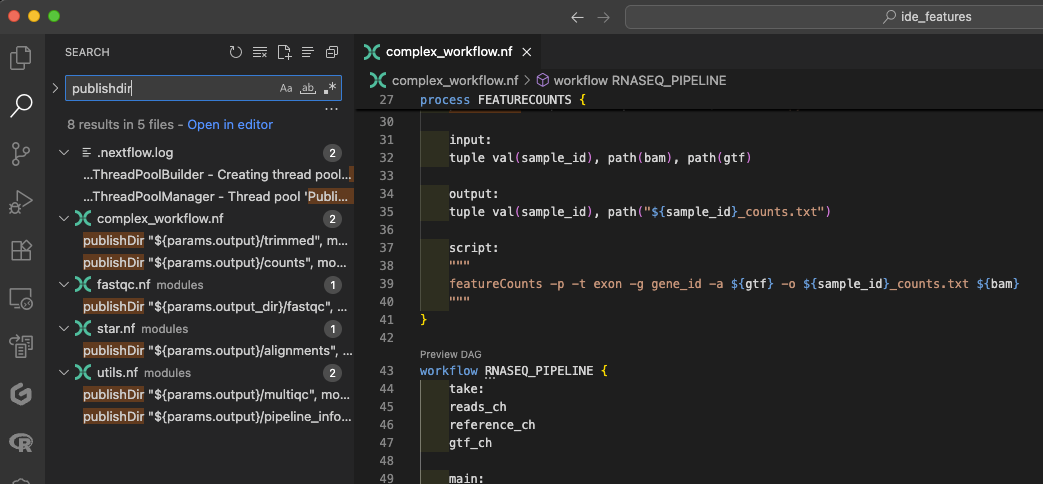
Esto le muestra cada archivo que usa directorios de publicación, ayudándole a:
- Comprender los patrones de organización de salidas
- Encontrar ejemplos de directivas específicas
- Garantizar la consistencia entre módulos
Conclusión
Puede gestionar proyectos complejos con múltiples archivos usando navegación rápida de archivos, editores divididos y búsqueda en todo el proyecto para trabajar eficientemente entre workflows y módulos.
¿Qué sigue?
Aprenda cómo las características de formato y mantenimiento de código mantienen sus workflows organizados y legibles.
6. Formato y Mantenimiento del Código
El formato adecuado del código es esencial no solo por estética, sino también para mejorar la legibilidad, la comprensión y la facilidad de actualización de workflows complejos.
6.1. Formato automático en acción
Abra basic_workflow.nf y desordene deliberadamente el formato:
- Elimine algo de sangría: Seleccione todo el documento y presione
shift+tabmuchas veces para eliminar tantas sangrías como sea posible. - Agregue espacios adicionales en lugares aleatorios: en la sentencia
channel.fromPath, agregue 30 espacios después del(. - Rompa algunas líneas de manera incómoda: Agregue una nueva línea entre el operador
.view {y la cadenaProcessing sample:pero no agregue una nueva línea correspondiente antes del paréntesis de cierre}.
Ahora presione Shift+Alt+F (o Shift+Option+F en MacOS) para formatear automáticamente:
VS Code inmediatamente:
- Corrige la sangría para mostrar claramente la estructura del proceso
- Alinea elementos similares de manera consistente
- Elimina espacios en blanco innecesarios
- Mantiene saltos de línea legibles
Tenga en cuenta que el formato automático puede no resolver todos los problemas de estilo de código. El servidor de lenguaje de Nextflow intenta mantener su código ordenado, pero también respeta sus preferencias personales en ciertas áreas. Por ejemplo, si elimina la sangría dentro del bloque script de un proceso, el formateador lo dejará como está, ya que podría preferir intencionalmente ese estilo.
Actualmente, no existe una aplicación estricta de estilo para Nextflow, por lo que el servidor de lenguaje ofrece cierta flexibilidad. Sin embargo, aplicará consistentemente reglas de formato alrededor de las definiciones de métodos y funciones para mantener la claridad.
6.2. Características de organización del código
Comentado rápido
Seleccione un bloque de código en su workflow y presione Ctrl+/ (o Cmd+/) para comentarlo:
// workflow {
//     ch_input = channel.fromPath(params.input)
//         .splitCsv(header: true)
//         .map { row -> [row.sample_id, file(row.fastq_path)] }
//
//     FASTQC(ch_input)
// }
Esto es perfecto para:
- Deshabilitar temporalmente partes de workflows durante el desarrollo
- Agregar comentarios explicativos a operaciones de canal complejas
- Documentar secciones del workflow
Use Ctrl+/ (o Cmd+/) nuevamente para descomentar el código.
Plegado de código para una vista general
En complex_workflow.nf, observe las pequeñas flechas junto a las definiciones de procesos. Haga clic en ellas para plegar (colapsar) los procesos:
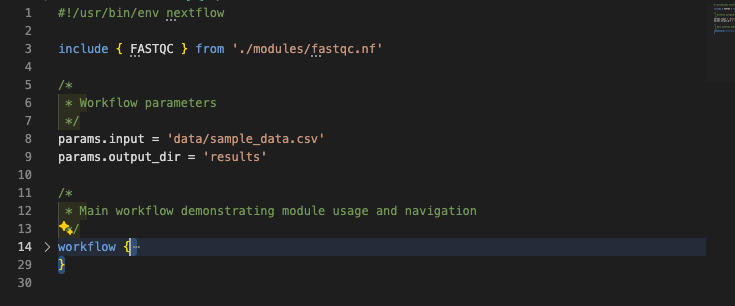
Esto le da una vista general de alto nivel de la estructura de su workflow sin perderse en los detalles de implementación.
Coincidencia de corchetes
Coloque el cursor junto a cualquier corchete { o } y VS Code resalta el corchete coincidente. Use Ctrl+Shift+\ (o Cmd+Shift+\) para saltar entre corchetes coincidentes.
Esto es crucial para:
- Comprender los límites de los procesos
- Encontrar corchetes faltantes o adicionales
- Navegar estructuras de workflow anidadas
Selección y edición multilínea
Para editar múltiples líneas simultáneamente, VS Code ofrece potentes capacidades de múltiples cursores:
- Selección multilínea: Mantenga presionado Ctrl+Alt (o Cmd+Option en MacOS) y use las teclas de flecha para seleccionar múltiples líneas
- Sangría multilínea: Seleccione múltiples líneas y use Tab para agregar sangría o Shift+Tab para quitarla en bloques completos
Esto es particularmente útil para:
- Aplicar sangría consistente a bloques de procesos completos
- Agregar comentarios a múltiples líneas a la vez
- Editar definiciones de parámetros similares en múltiples procesos
Conclusión
Puede mantener un código limpio y legible usando formato automático, características de comentado, plegado de código, coincidencia de corchetes y edición multilínea para organizar workflows complejos de manera eficiente.
¿Qué sigue?
Aprenda cómo VS Code se integra con su flujo de trabajo de desarrollo más amplio más allá de la simple edición de código.
7. Integración con el Flujo de Trabajo de Desarrollo
VS Code se integra bien con su flujo de trabajo de desarrollo más allá de la simple edición de código.
7.1. Integración con control de versiones
Codespaces e integración con Git
Si está trabajando en GitHub Codespaces, es posible que algunas características de integración con Git no funcionen como se espera, particularmente los atajos de teclado para el Control de código fuente. También es posible que haya rechazado abrir el directorio como repositorio Git durante la configuración inicial, lo cual está bien para propósitos de capacitación.
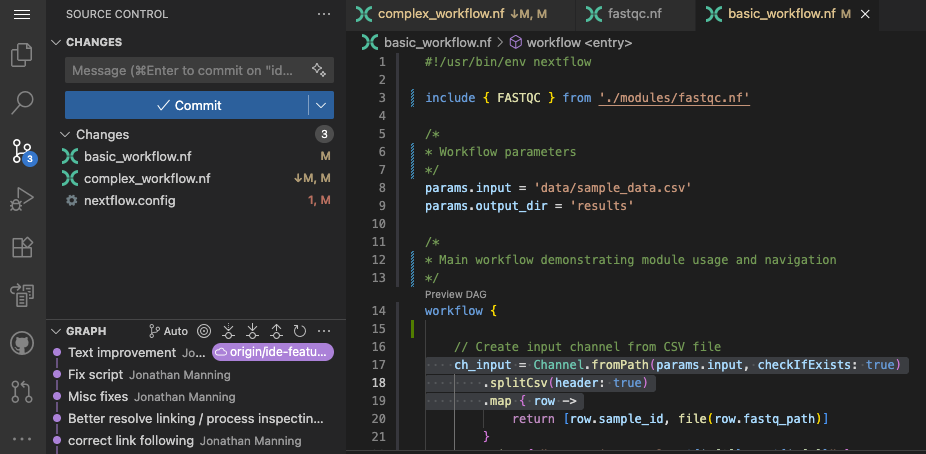
Si su proyecto es un repositorio git (como este), VS Code muestra:
- Archivos modificados con indicadores de color
- Estado de Git en la barra de estado
- Vistas de diferencias en línea
- Capacidades de confirmación y envío
Abra el panel de Control de código fuente usando el botón de control de código fuente ( ) (
) (Ctrl+Shift+G o Cmd+Shift+G si está trabajando con VSCode localmente) para ver los cambios de git y confirmar directamente en el editor.
7.2. Ejecución e inspección de workflows
Ejecutemos un workflow y luego inspeccionemos los resultados. En la terminal integrada (Ctrl+Shift+ acento grave, tanto en Windows como en MacOS), ejecute el workflow básico:
nextflow run basic_workflow.nf --input data/sample_data.csv --output_dir results
Mientras el workflow se ejecuta, verá la salida en tiempo real en la terminal. Después de completarse, puede usar VS Code para inspeccionar los resultados sin salir del editor:
- Navegar a los directorios de trabajo: Use el explorador de archivos o la terminal para explorar
.nextflow/work - Abrir archivos de registro: Haga clic en las rutas de archivos de registro en la salida de la terminal para abrirlos directamente en VS Code
- Inspeccionar salidas: Explore los directorios de resultados publicados en el explorador de archivos
- Ver informes de ejecución: Abra informes HTML directamente en VS Code o en su navegador
Esto mantiene todo en un solo lugar en lugar de cambiar entre múltiples aplicaciones.
Conclusión
Puede integrar VS Code con el control de versiones y la ejecución de workflows para gestionar todo su proceso de desarrollo desde una única interfaz.
¿Qué sigue?
Vea cómo todas estas características del IDE funcionan juntas en su flujo de trabajo de desarrollo diario.
8. Resumen y notas rápidas
Aquí hay algunas notas rápidas sobre cada una de las características del IDE discutidas anteriormente:
8.1. Comenzar una nueva característica
- Apertura rápida de archivos (
Ctrl+PoCmd+P) para encontrar módulos existentes relevantes - Editor dividido para ver procesos similares lado a lado
- Navegación de símbolos (
Ctrl+Shift+OoCmd+Shift+O) para comprender la estructura del archivo - Autocompletado para escribir nuevo código rápidamente
8.2. Depuración de problemas
- Panel de problemas (
Ctrl+Shift+MoCmd+Shift+M) para ver todos los errores a la vez - Ir a la definición (
Ctrl+clicoCmd+clic) para comprender las interfaces de los procesos - Buscar todas las referencias para ver cómo se usan los procesos
- Búsqueda en todo el proyecto para encontrar patrones o problemas similares
8.3. Refactorización y mejora
- Búsqueda en todo el proyecto (
Ctrl+Shift+FoCmd+Shift+F) para encontrar patrones - Formato automático (
Shift+Alt+FoShift+Option+F) para mantener la consistencia - Plegado de código para enfocarse en la estructura
- Integración con Git para rastrear cambios
Resumen
Ha completado un recorrido rápido por las características del IDE de VS Code para el desarrollo con Nextflow. Estas herramientas lo harán significativamente más productivo al:
- Reducir errores mediante la verificación de sintaxis en tiempo real
- Acelerar el desarrollo con autocompletado inteligente
- Mejorar la navegación en workflows complejos con múltiples archivos
- Mantener la calidad mediante un formato consistente
- Mejorar la comprensión mediante resaltado avanzado y visualización de la estructura
No esperamos que recuerde todo, pero ahora que sabe que estas características existen, podrá encontrarlas cuando las necesite. A medida que continúe desarrollando workflows con Nextflow, estas características del IDE se volverán algo natural, permitiéndole enfocarse en escribir código de alta calidad en lugar de lidiar con la sintaxis y la estructura.
¿Qué sigue?
Aplique estas habilidades del IDE mientras trabaja en otros módulos de capacitación, por ejemplo:
- nf-test: Cree suites de pruebas completas para sus workflows
- Hello nf-core: Construya pipelines de calidad de producción con estándares de la comunidad
El verdadero poder de estas características del IDE emerge cuando trabaja en proyectos más grandes y complejos. Comience a incorporarlas en su flujo de trabajo gradualmente: en pocas sesiones, se volverán algo natural y transformarán la manera en que aborda el desarrollo con Nextflow.
Desde detectar errores antes de que lo ralenticen hasta navegar bases de código complejas con facilidad, estas herramientas lo convertirán en un desarrollador más seguro y eficiente.
¡Feliz programación!